Ausgaben & Belege
Zuletzt aktualisiert: Juli 2026
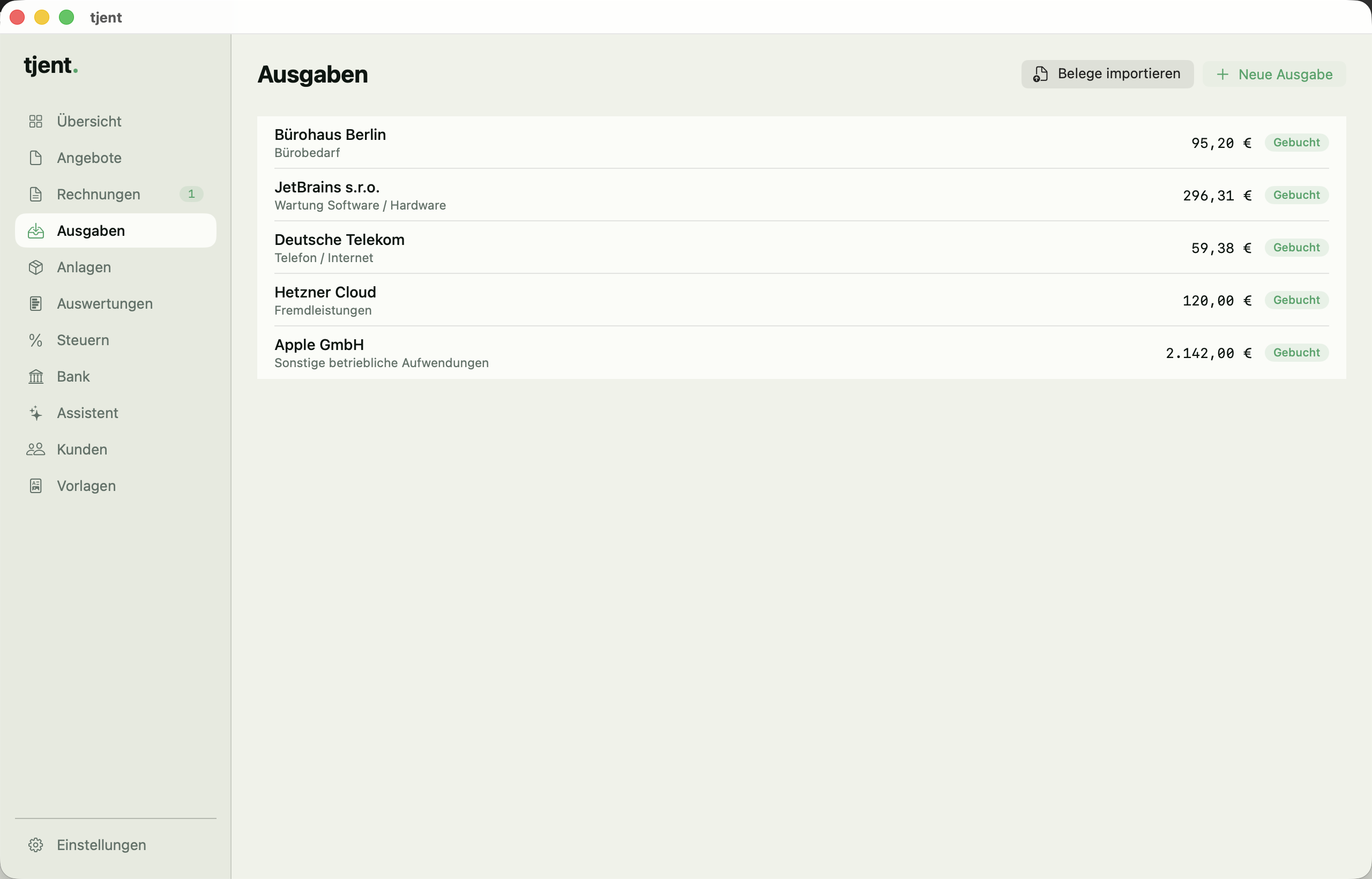
Im Tab „Ausgaben" erfasst du Betriebsausgaben und Belege. tjent liest Belege lokal per Texterkennung aus, kategorisiert vor und bucht sie GoBD-konform.
Belege importieren
Zieh PDFs oder Fotos einfach ins Fenster („Belege ablegen") oder nutze „Belege importieren". Eine leere Ausgabe legst du über „Neue Ausgabe" an. Die Texterkennung läuft lokal per Apple Vision auf deinem Mac — ohne Netzwerk. In der geöffneten Ausgabe holst du die Erkennung über „Beleg auslesen (AI)" nach; sie füllt nur leere Felder und überschreibt keine Eingaben.
Kategorisieren & Steuer
In der Ausgabe wählst du „Kategorie" (oder lässt sie dir per „Kategorie vorschlagen (AI)" vorschlagen) und trägst „Netto (€)" sowie „USt-Satz" ein. Drei Schalter steuern die steuerliche Behandlung:
- „Vorsteuer abziehbar" — die enthaltene USt holst du dir vom Finanzamt zurück (nicht bei Kleinunternehmern oder privaten Käufen).
- „Reverse-Charge (§ 13b)" — bei Leistungen aus dem EU-Ausland schuldest du die USt selbst. Wann § 13b greift (und die Falle für Kleinunternehmer), erklärt der Wiki-Artikel Reverse-Charge einfach erklärt.
- „Anlagegut (über AfA abschreiben)" — verteilt die Kosten über die Nutzungsdauer statt sie sofort abzuziehen; du wählst „Linear" oder „GWG (Sofort)".
Buchen
Mit „Buchen" schreibst du die Ausgabe fest; ihr Status wechselt von „Zu prüfen" auf „Gebucht". Eine gebuchte Ausgabe ist GoBD-fest — nur das Zahlungsdatum bleibt änderbar („Zahlung sichern"), Korrekturen laufen über „Stornieren" (negierende Gegenbuchung).
Beleg-Eingang (überwachter Ordner)
Unter „Einstellungen → Speicherung → Beleg-Eingang (überwachter Ordner)" bestimmst du einen Ordner, dessen neue PDFs, Fotos und E-Rechnungen automatisch als Ausgaben-Entwurf importiert und danach nach „Importiert/" verschoben werden — etwa ein iCloud-Ordner, in den du Belege vom iPhone teilst. Das ist der Mac-native Ersatz für die Beleg-Foto-Apps der Cloud-Anbieter.