Kunden & Abrechnungseinstellungen
Zuletzt aktualisiert: Juli 2026
Im Tab „Kunden" verwaltest du, an wen du fakturierst — und legst je Kunde fest, wie abgerechnet wird. Es gibt zwei Wege, wie Kunden hier landen: du legst sie direkt in tjent an, oder sie erscheinen automatisch, sobald du in Døgn Zeit auf sie trackst.
Kunden direkt anlegen
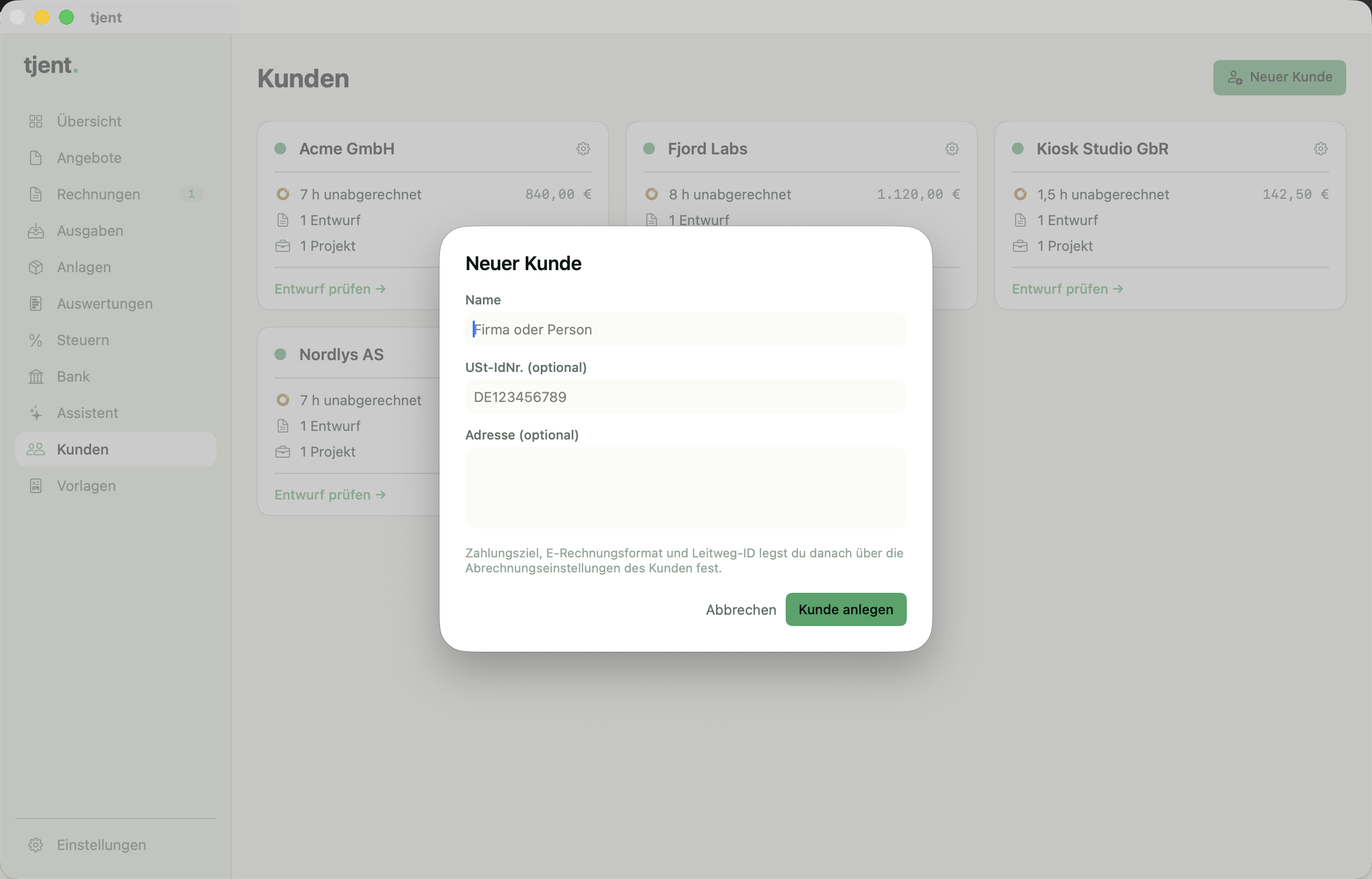
Über „Neuer Kunde" oben rechts (oder „Ersten Kunden anlegen" im leeren Zustand) öffnest du das Formular „Neuer Kunde". Dort trägst du „Name" (Pflicht — „Firma oder Person"), optional „USt-IdNr. (optional)" und „Adresse (optional)" ein und bestätigst mit „Kunde anlegen". So nutzt du tjent auch ganz ohne Døgn.
Der leere Zustand bringt es auf den Punkt: „Lege deinen ersten Kunden direkt an — oder tracke Zeit in Døgn, dann erscheinen deine Kunden automatisch hier."
Kunden aus Døgn
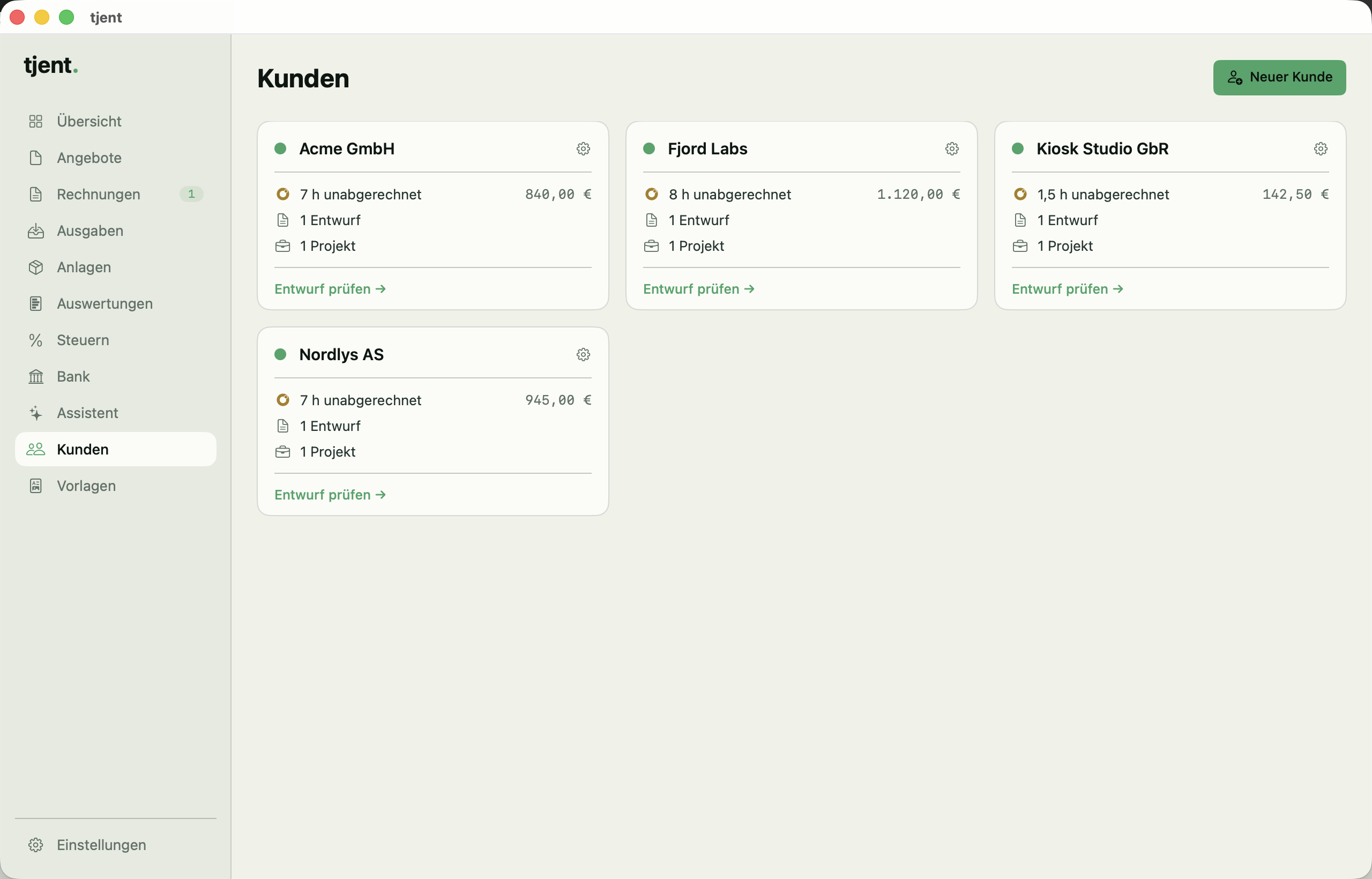
Trackst du in Døgn Zeit auf ein Projekt, taucht der zugehörige Kunde automatisch im Tab „Kunden" auf — inklusive der unabgerechneten Stunden. Du musst ihn also nicht doppelt pflegen.
Abrechnungseinstellungen
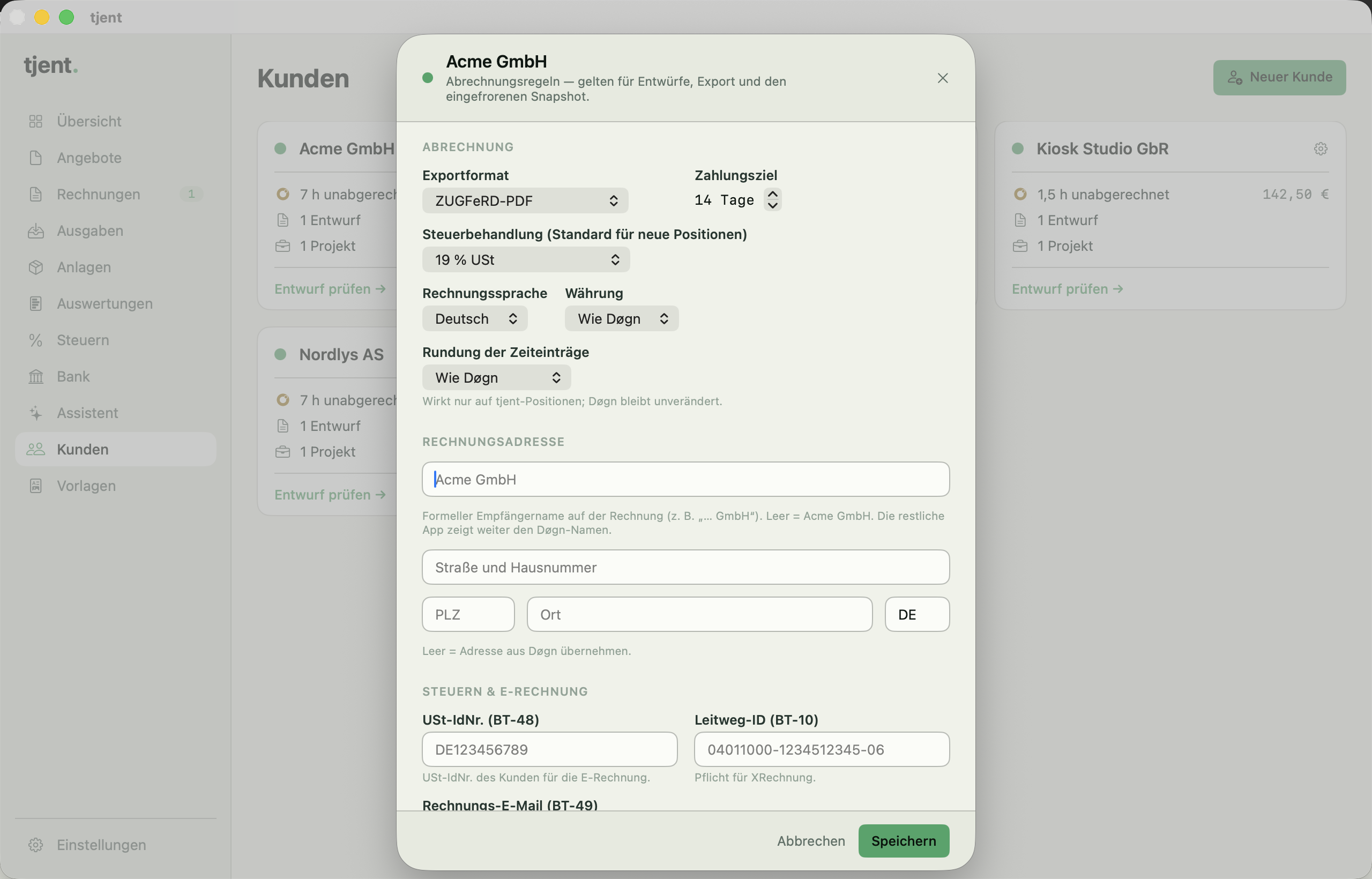
Über das Zahnrad-Symbol an einem Kunden öffnest du die „Abrechnungseinstellungen". Sie gelten für Entwürfe, Export und den eingefrorenen Snapshot. Wichtige Felder:
- „Exportformat". „Nur PDF", „ZUGFeRD-PDF" (Vorgabe), „ZUGFeRD + XRechnung" oder „XRechnung (XML)".
- „Zahlungsziel" in Tagen und „Steuerbehandlung (Standard für neue Positionen)" — etwa „19 % USt", „7 % USt (ermäßigt)", „0 %", „Reverse-Charge (§ 13b)" oder „Kleinunternehmer (§ 19)".
- „Rechnungsadresse". Bleibt sie leer, übernimmt tjent Name und Adresse aus Døgn.
Pflichtfelder für XRechnung
Wichtig: Im Abschnitt „Steuern & E-Rechnung" tragen „Leitweg-ID (BT-10)" und „Rechnungs-E-Mail (BT-49)" jeweils den Hinweis „Pflicht für XRechnung." Willst du eine XRechnung exportieren, müssen beide gesetzt sein — sonst bricht der Export mit einer Fehlermeldung ab. Optional ist die „USt-IdNr. (BT-48)" des Kunden.